ユーザーの解約手続きにおけるステップ・バイ・ステップの解説
これは、ユーザーが解約リンクをクリックした瞬間から、最終的な解約確認を完了するまでのステップ・バイ・ステップの流れです。
解約フォームへのアクセス ユーザーは解約フォームページ
https://www.semrush.com/cancel/を開きます。(このリンクは、プロフィール画面、チャットボット、ナレッジベース(KB)、またはカスタマーサポート(CS)から入手できます。)ここで、ユーザーは特定のツールキット(複数選択不可)を解約するか、アカウント全体を解約するかを選択する必要があります。表示されるツールキット フォームには、ユーザーが支払い中のツールキット(トライアル期間中のものも含む)のみが表示されます。
❗️ 注意点: 現時点では、コンテンツ/広告ツールキットの追加カスタムトライアルは解約フォームで認識されません(最初のトライアルとして有効化された場合、またはすでに有料サブスクリプションの正規の一部である場合を除く)。2025年6月版のフォームを表示させるには、ユーザーは「SEO」または「すべてのSemrushサブスクリプション」を選択する必要があります。
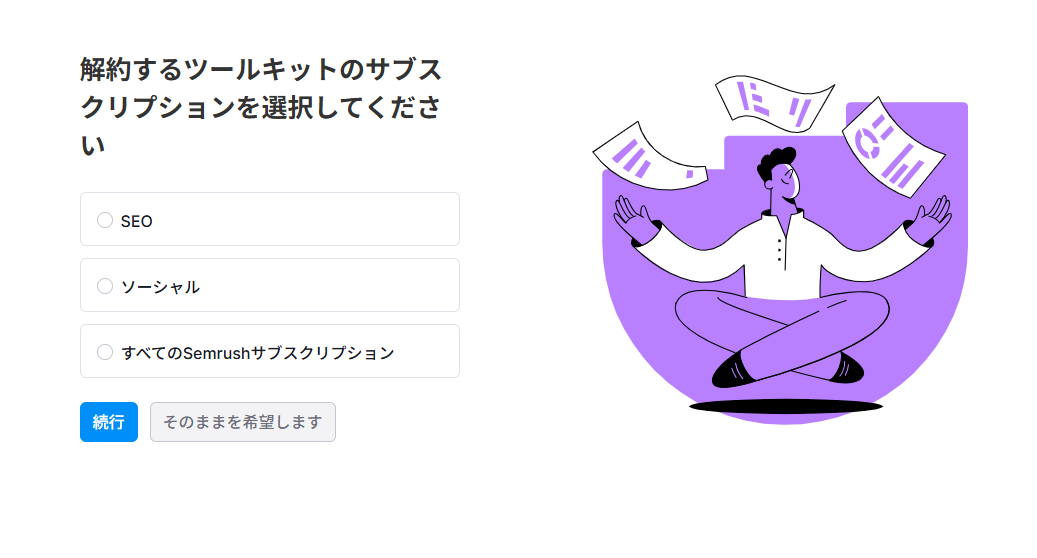
解約するプランを選択し、「続行」をクリックしてください。
(そのまま=プラン継続を希望するものとして、キャンセルフォームは送付されません)
リテンションプログラム画面(1)
次に、「あなたの感じる変化」というタイトルのリテンションプログラム(引き止め施策)画面が表示されます。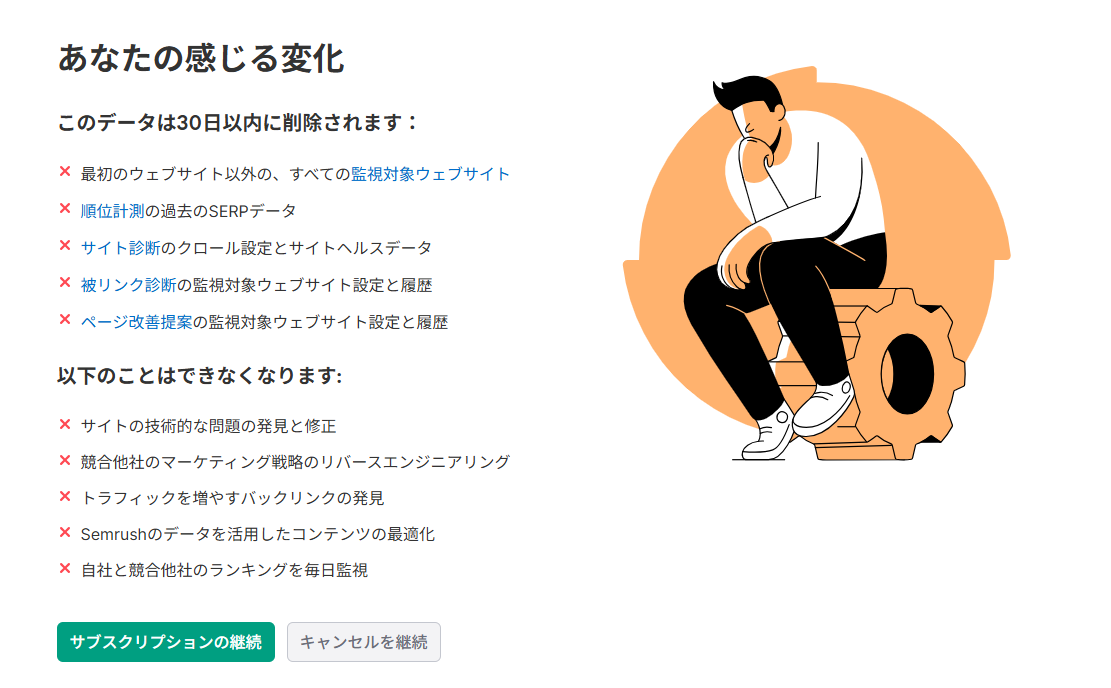 確認のうえ、「キャンセルを継続」をクリックしてください。
(サブスクリプションの継続=プラン継続を希望するものとして、キャンセルフォームは送付されません)
リテンションプログラム画面(2)
続いて、「Maybe another SEO Toolkit plan would work for you?(他のSEOツールキットプランはいかがですか?)」という、別のリテンションプログラム画面が表示されます。
ご利用のプランによって表示は異なります。
右下の「Continue to cancel」、もしくは「Free」をお選びください。
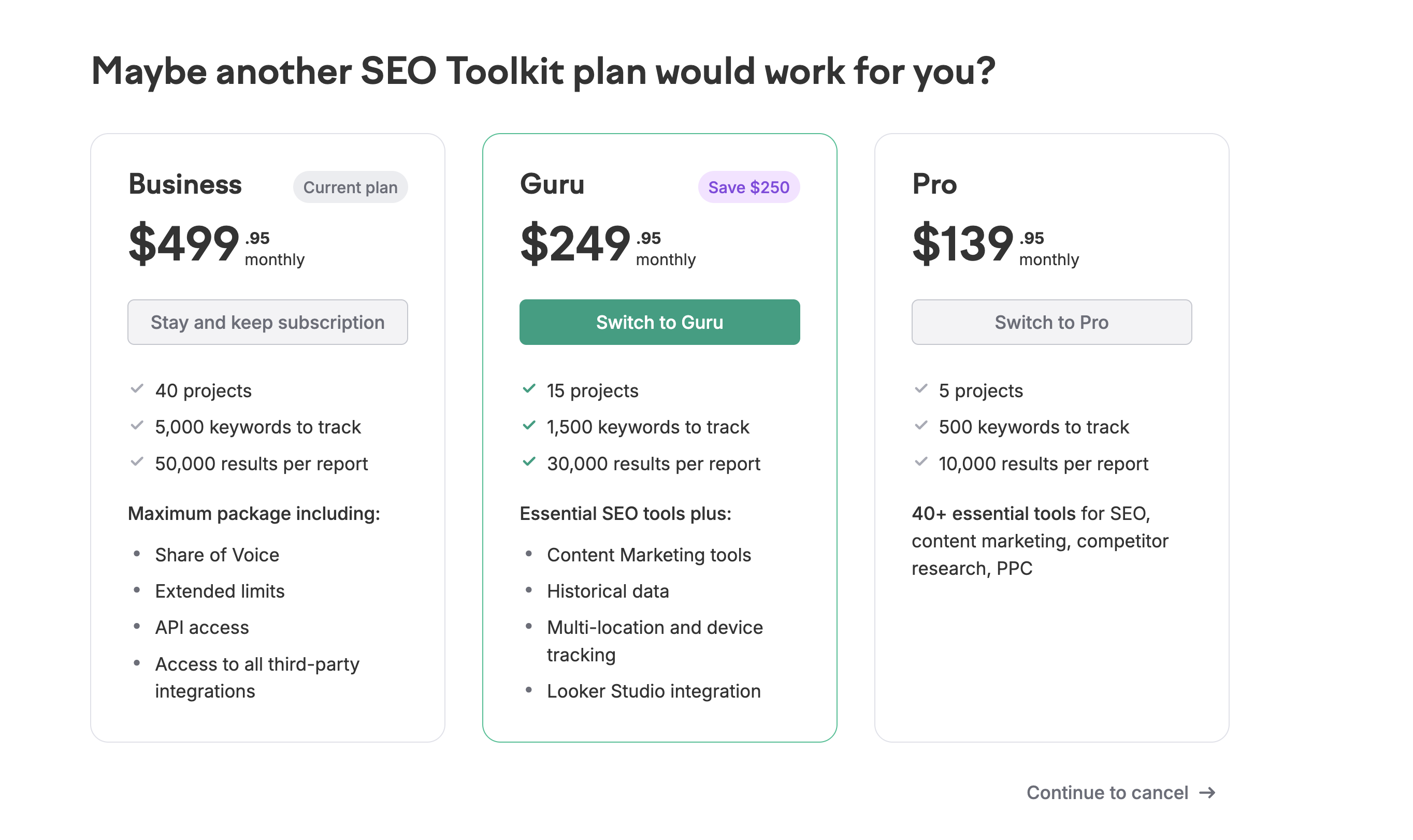
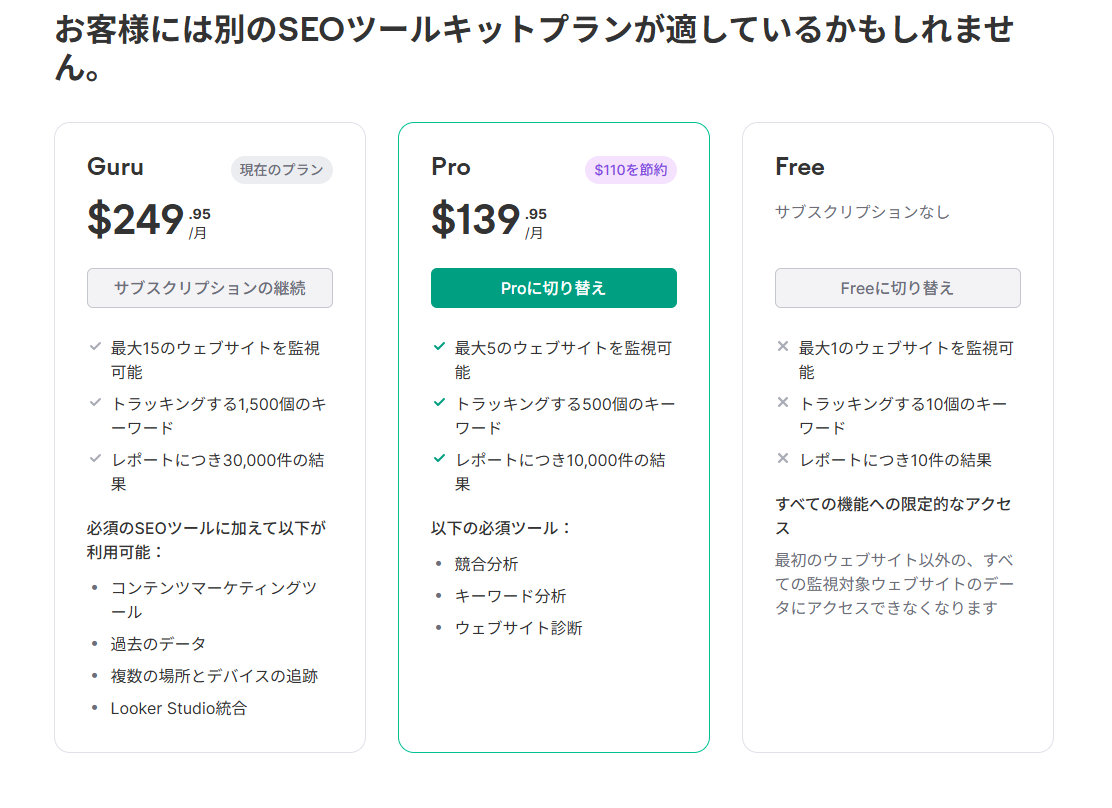
プランをダウングレードする場合 ユーザーが有料プランを維持し、より安価なバージョンへダウングレードすることを決定した場合、確認画面が表示され、CSチームに通知が送られます。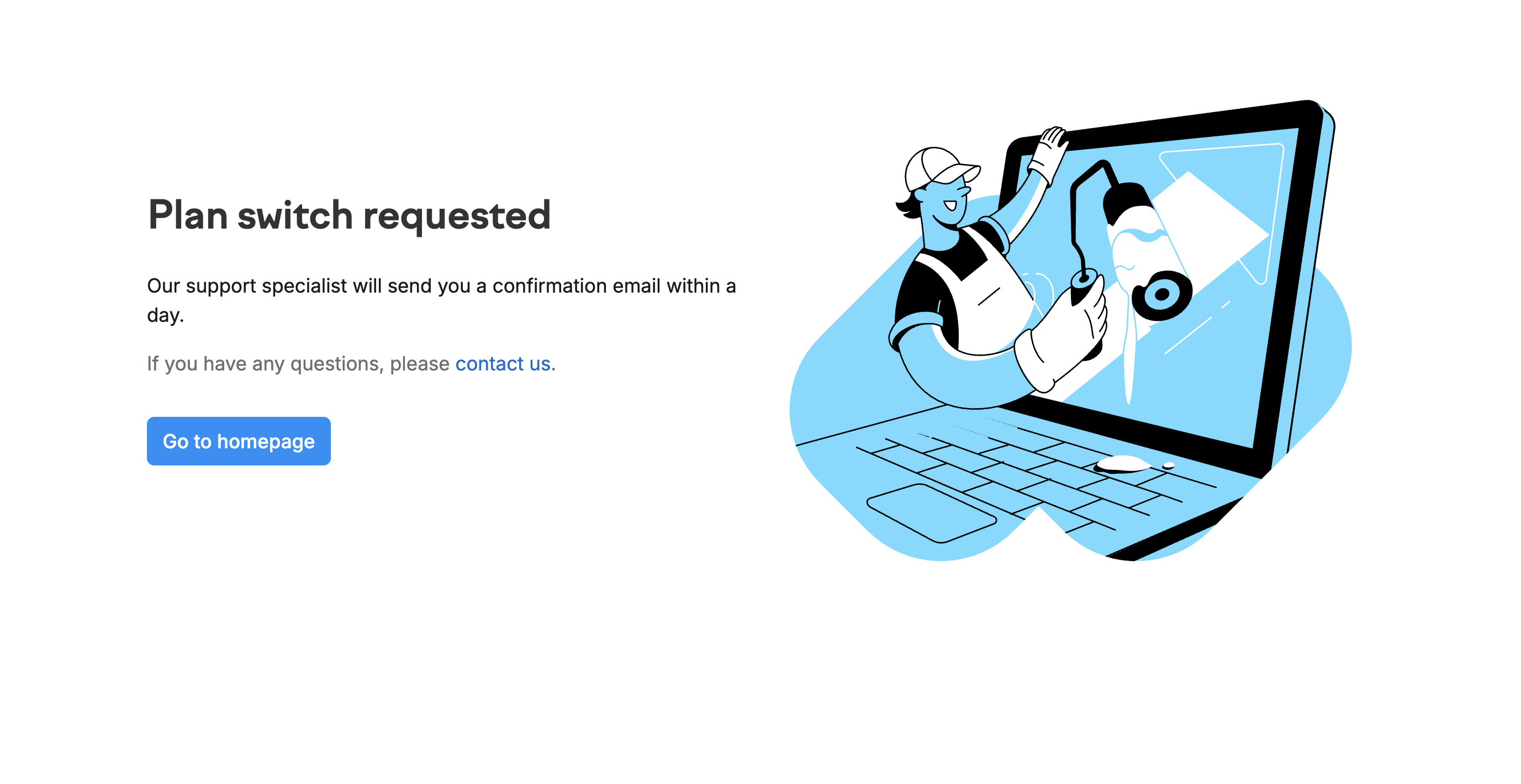
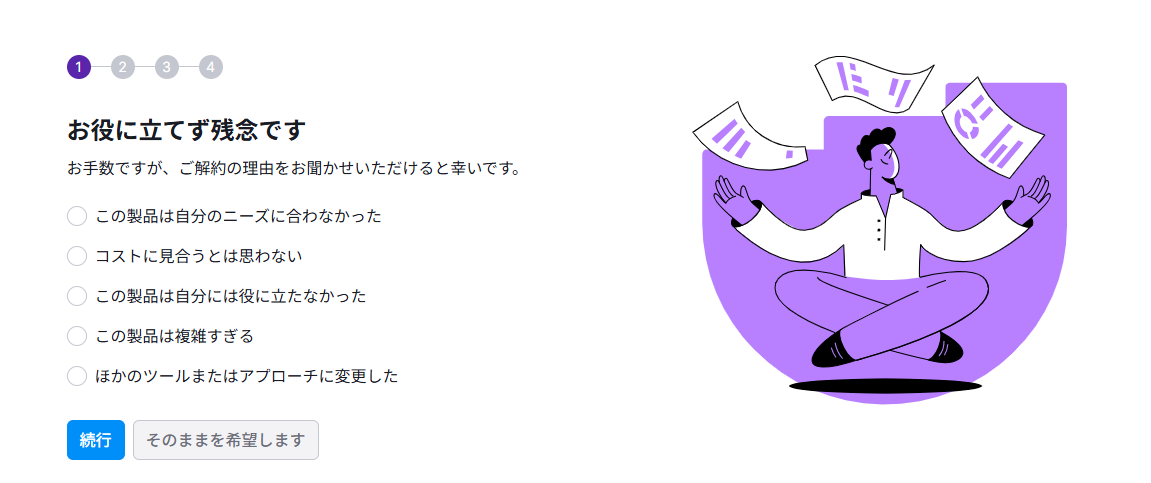
解約手続きを続ける場合(質問1)
ユーザーが解約手続きを続けることを選択した場合、最初の解約理由に関する質問が表示されます。
❗️ 注意点: ここからの質問とステップは、ユーザーの選択によって内容が異なります。
解約理由を選択し、「続行」をクリックしてください。
(そのまま=プラン継続を希望するものとして、キャンセルフォームは送付されません)
解約理由に関する質問(2)
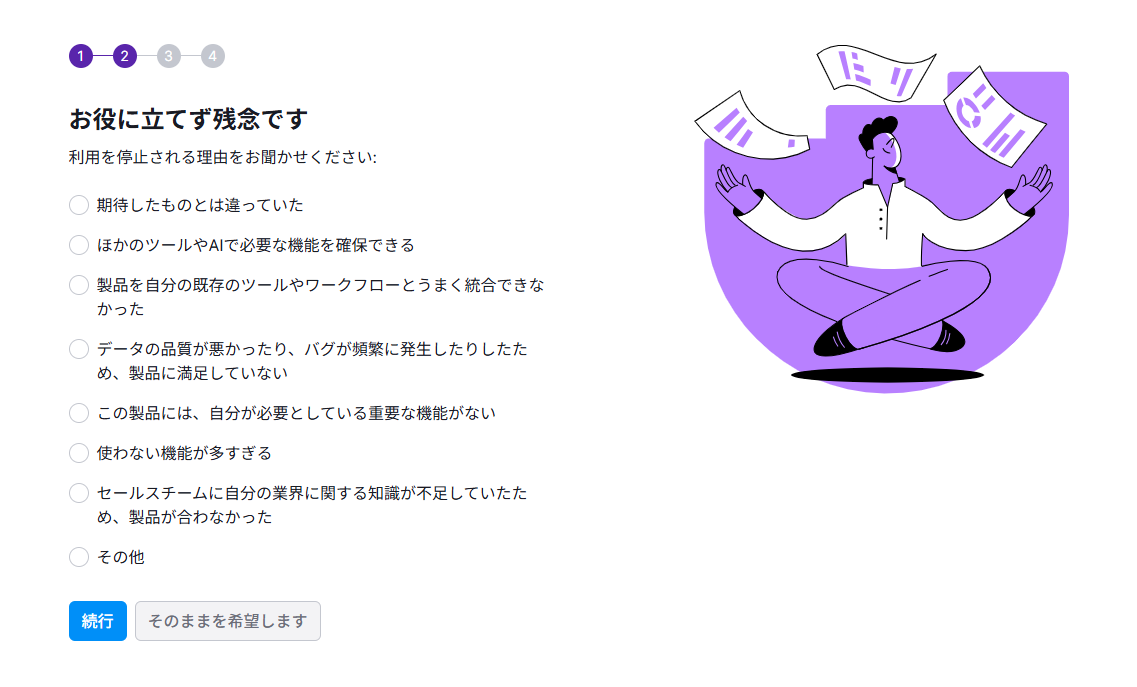
次に、2番目の解約理由に関する質問画面が表示され、再度回答を選択する必要があります。
解約理由を選択し、「続行」をクリックしてください。
(そのまま=プラン継続を希望するものとして、キャンセルフォームは送付されません)
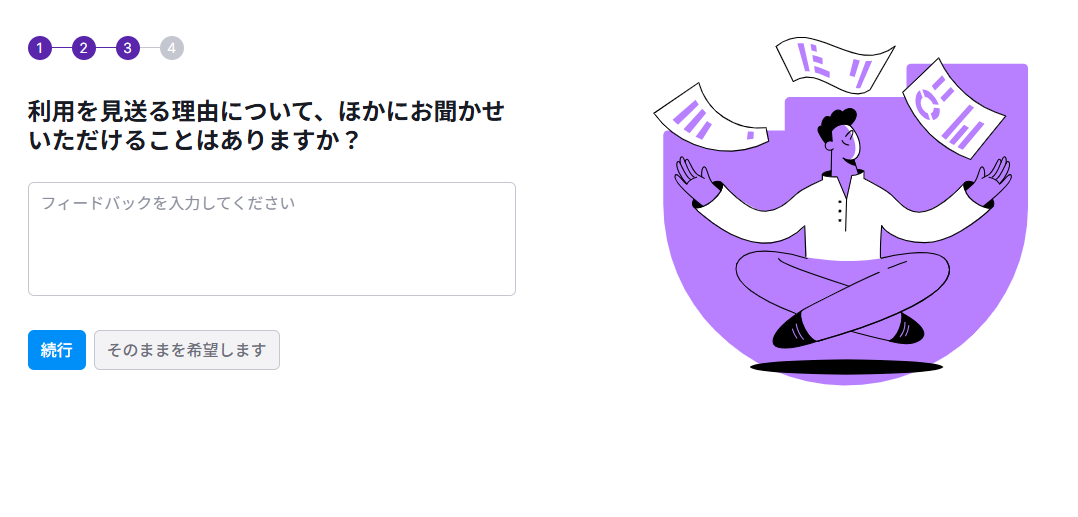
解約理由に関する質問(3・自由記述) 次に、3番目の自由記述形式の質問が表示され、ユーザーはコメントを残すことができます。ここでの質問内容は、それまでの回答によって変わる場合があります。
スクリーンショットに表示されている選択肢は、ユーザーが「プラットフォームの操作が難しかった」を選択した場合のものです。
テキストを記入(任意)し、「続行」をクリックしてください。
(そのまま=プラン継続を希望するものとして、キャンセルフォームは送付されません)
リテンションクレジットプログラム
次に、ユーザーが特定の条件を満たす場合、リテンションクレジットプログラム(割引付与による引き止め施策)の画面が表示されます。ユーザーは、この割引を受け入れるか、解約手続きを続けるかを選択できます。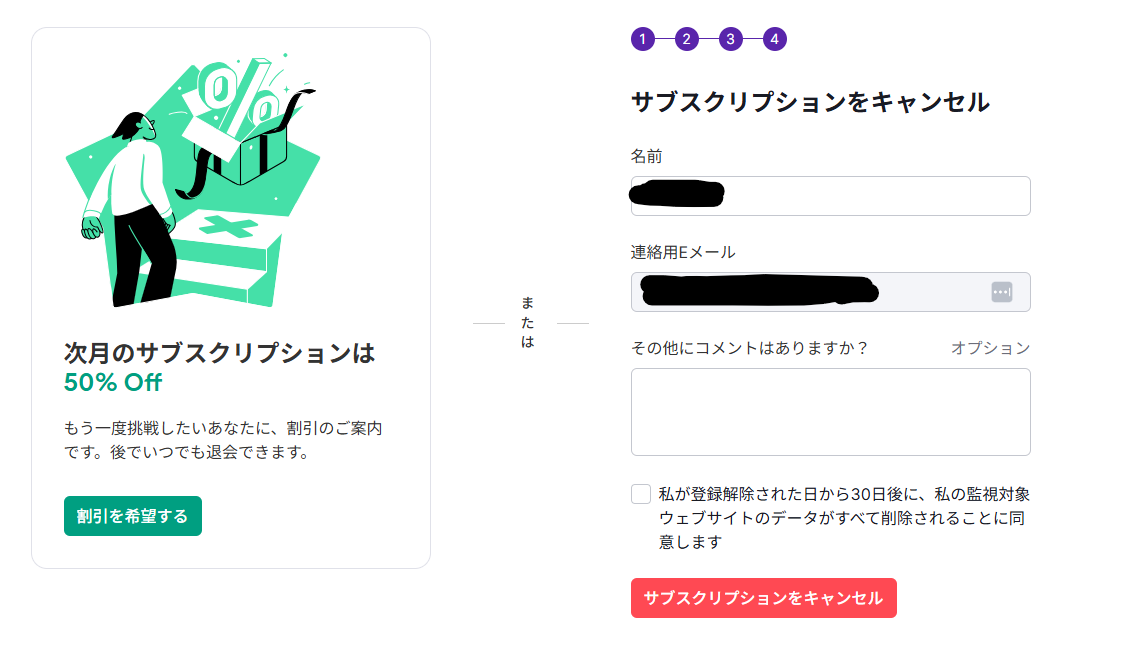
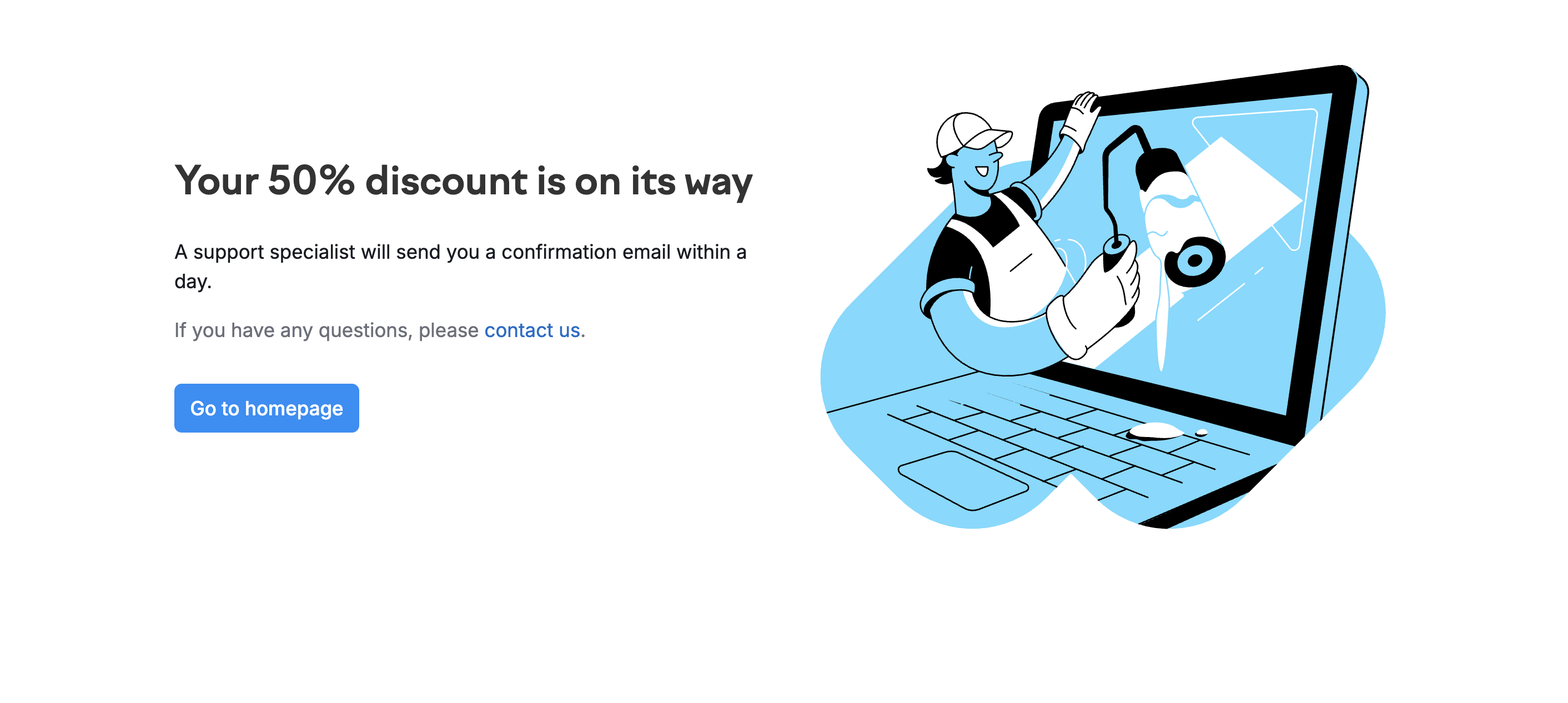
クレジットオファーを受け入れた場合 ユーザーがオファーを受け入れた場合、確認画面が表示され、CSチームに通知が送られます。
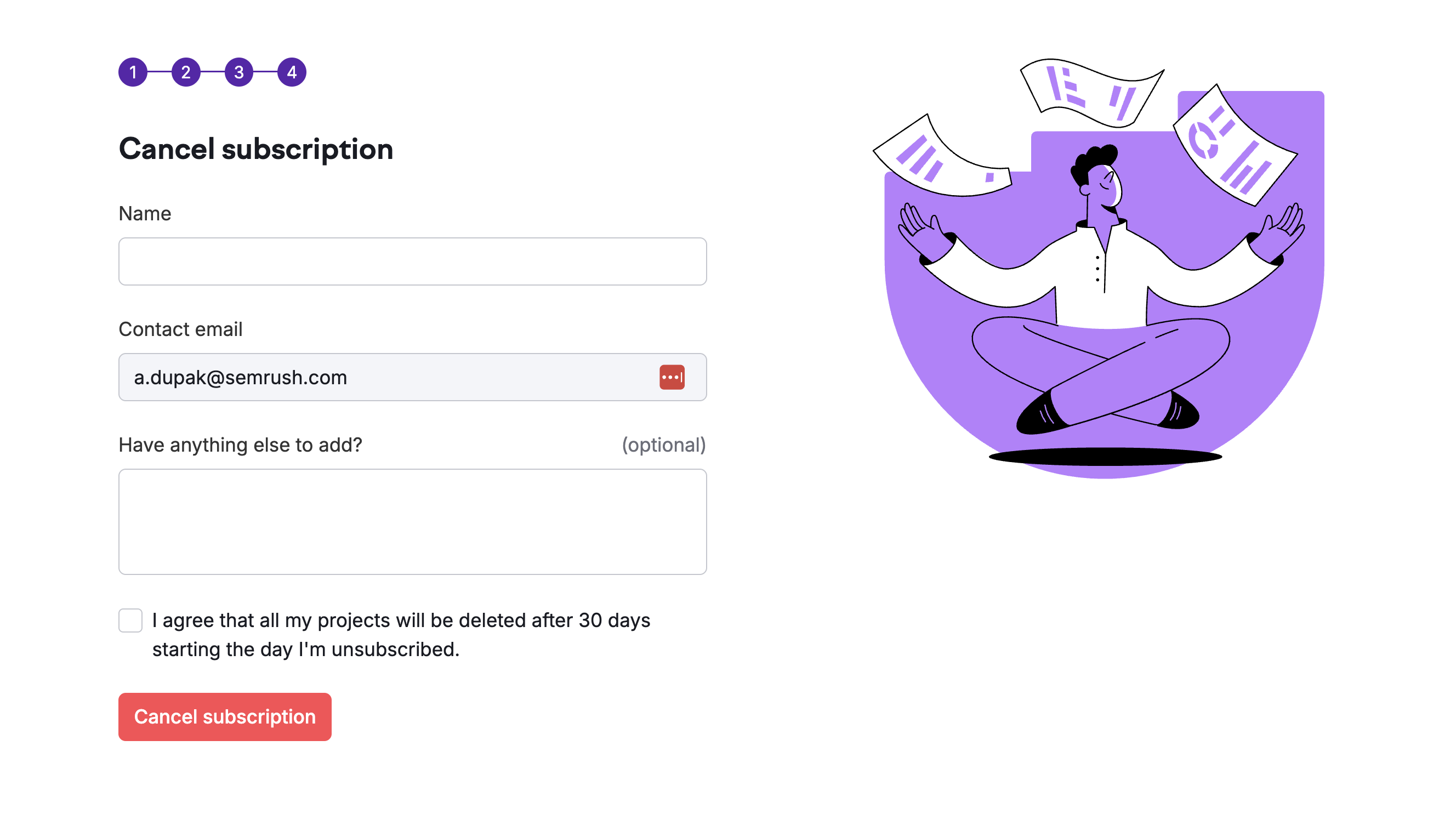
最終確認画面(解約継続時) ユーザーが解約を選択した場合、最終画面が表示されます。ここでもコメントを残すことができます。❗️ これで手続きはまだ完了ではありません!
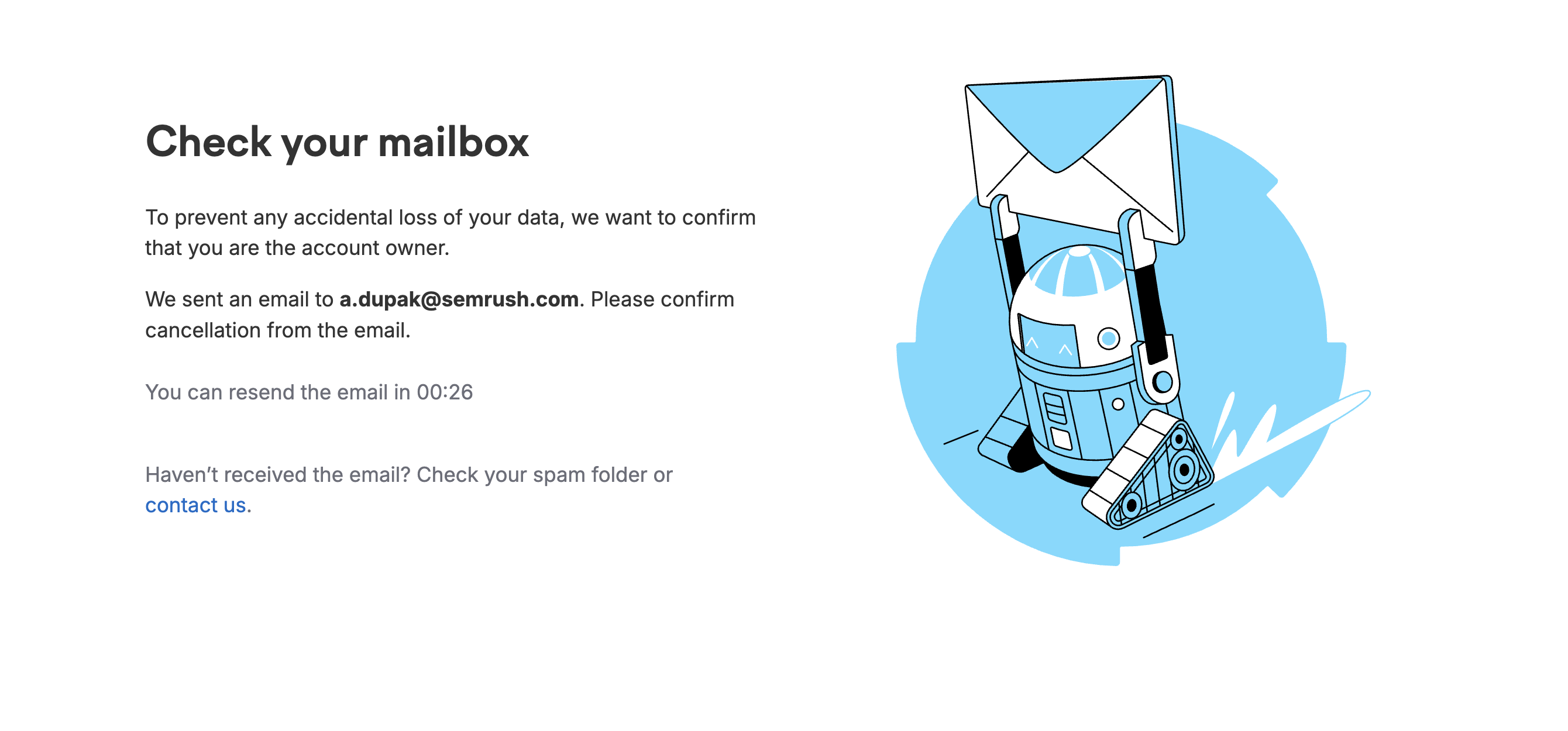
解約確認メールの送信 「サブスクリプションを解約する」をクリックすると、確認メールが送信された旨を伝える画面が表示され、メールボックスを確認するよう促されます。
フォームからの解約確認メールについて。このメールに記載されたリンクをクリックしない限り、解約リクエストは完了しません。
メールでの最終確認 ユーザーはメールボックス内で、
noreply@semrush.comから送信された「Confirm cancellation of your Semrush subscription(Semrushサブスクリプションの解約をご確認ください)」という件名のメールを確認する必要があります。メール内の指示に従い、「サブスクリプションの解約を確定する」ボタンをクリックします。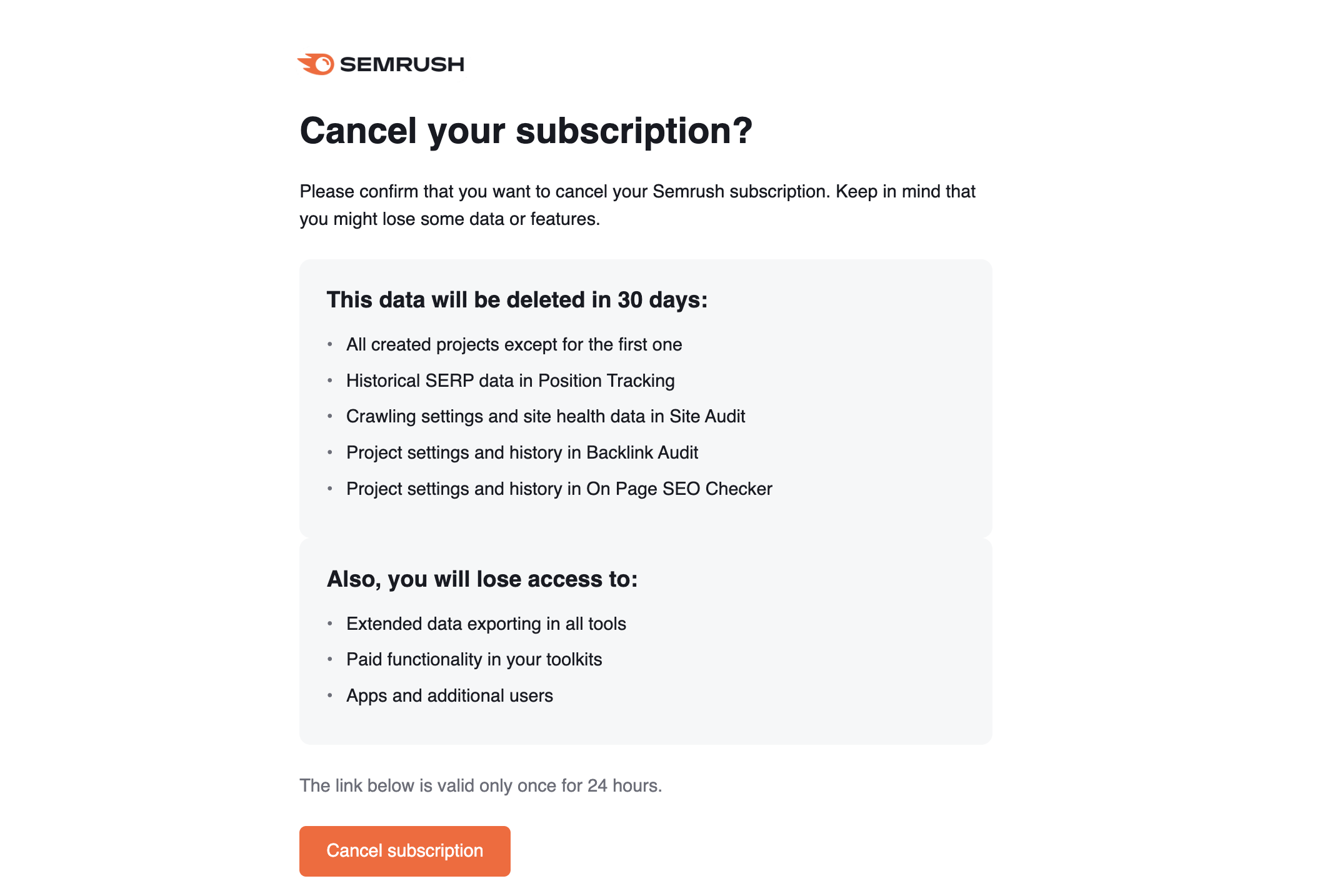
解約完了 ボタンをクリックすると、ブラウザで最終確認画面が開き、この時点で解約リクエストが完了となります。CSチームへは、このタイミングで初めて通知が送られます。
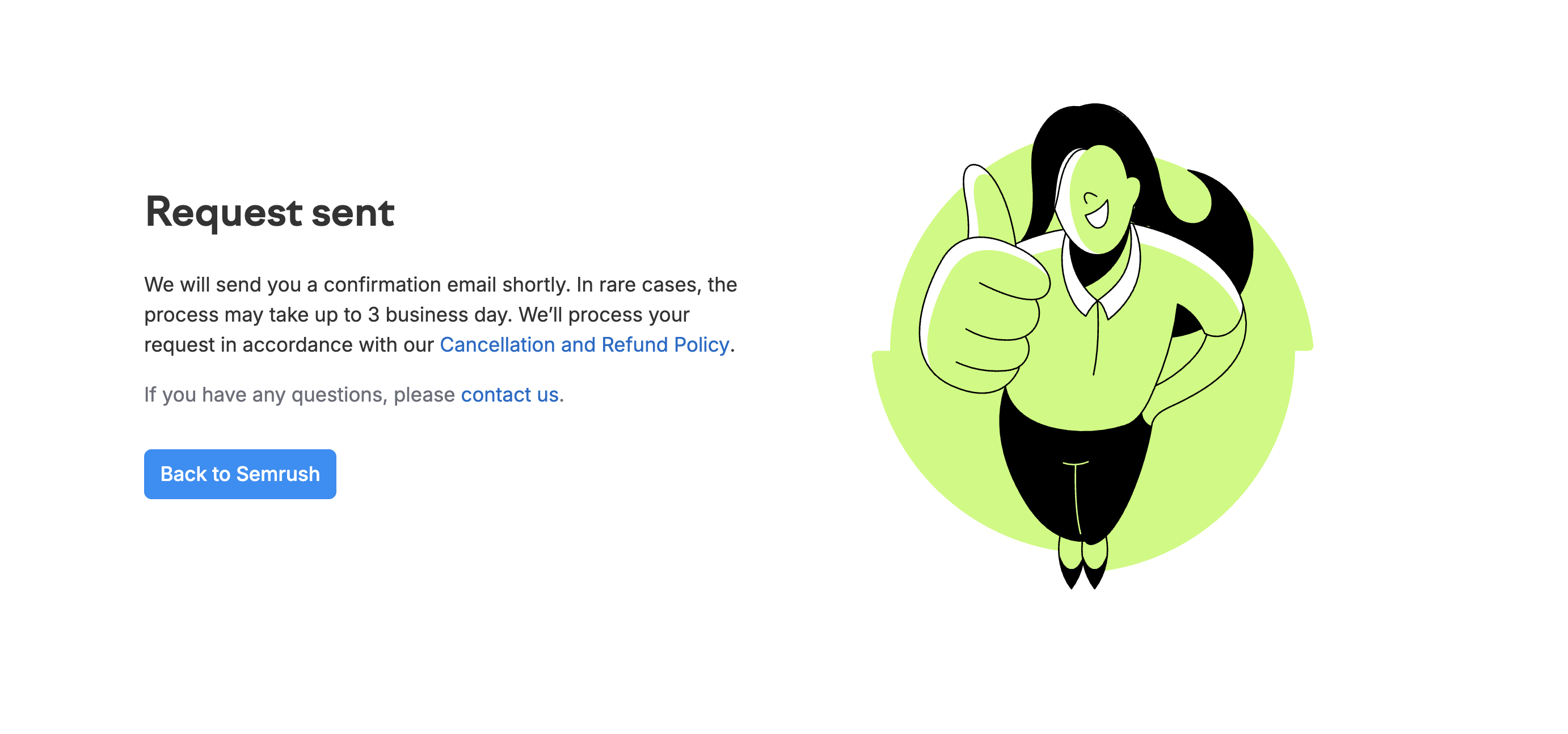
自動解約について: ユーザーが自動解約の条件(トライアル解約フローまたは有料ユーザー向けの自動解約フロー)を満たす場合、サブスクリプションはCSチームへの通知なしに、直ちに自動で停止されます。
この記事は役に立ちましたか?
それは素晴らしい!
フィードバックありがとうございます
お役に立てず申し訳ございません!
フィードバックありがとうございます
フィードバックを送信しました
記事の改善におけるご協力ありがとうございます。